
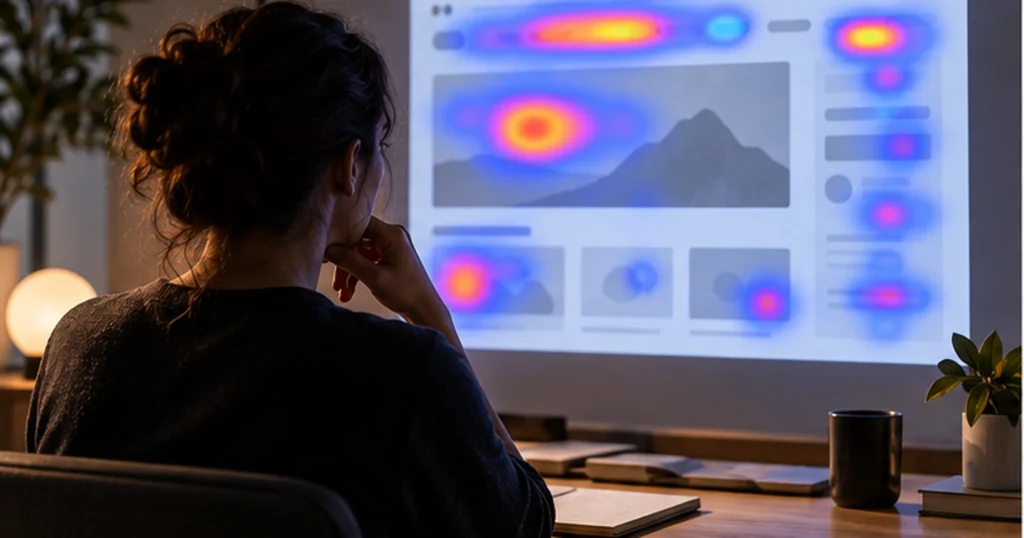
Un mapa de calor web es una visualización agregada que usa color para representar dónde se concentran clics, desplazamiento, atención u otras interacciones. Sirve para localizar patrones, no para leer la mente del usuario. Un área intensa puede señalar interés, confusión o simplemente mayor exposición; necesita segmentación, analítica y observación cualitativa antes de convertirse en una decisión.
Los heatmaps vuelven visible un conjunto grande de acciones sobre una representación de la página. Su atractivo también es su riesgo: una mancha roja parece una respuesta definitiva aunque mezcle dispositivos, versiones, campañas y objetivos diferentes.
Qué es un mapa de calor web
Es una capa de densidad calculada sobre una página o sus elementos. Los colores más intensos suelen indicar mayor frecuencia relativa; la escala exacta depende de la herramienta y del filtro. No equivale a temperatura real ni siempre representa usuarios únicos.
En UX y CRO se usa para detectar elementos ignorados, clics sobre objetos no interactivos, profundidad de lectura y diferencias entre segmentos. Debe analizarse sobre la URL, versión y dispositivo correctos.
Tipos de mapas de calor
Mapa de clics. Agrega clics o toques. Ayuda a encontrar controles usados, enlaces ignorados y “clics muertos”. Un clic no demuestra satisfacción.
Mapa de scroll. Muestra qué proporción alcanza distintas profundidades. La caída es natural en páginas largas; interpreta si el contenido esencial aparece antes del abandono.
Mapa por áreas o elementos. Agrupa interacción por componente, más estable que coordenadas cuando el diseño es responsive.
Mapa de atención o movimiento. Algunas herramientas estiman permanencia o utilizan movimiento del cursor. El cursor no es seguimiento ocular y no debe presentarse como tal.
Mapa de conversión. Compara comportamiento de quienes cumplen una acción. Una asociación visual no demuestra causalidad.
Qué muestran y qué no muestran
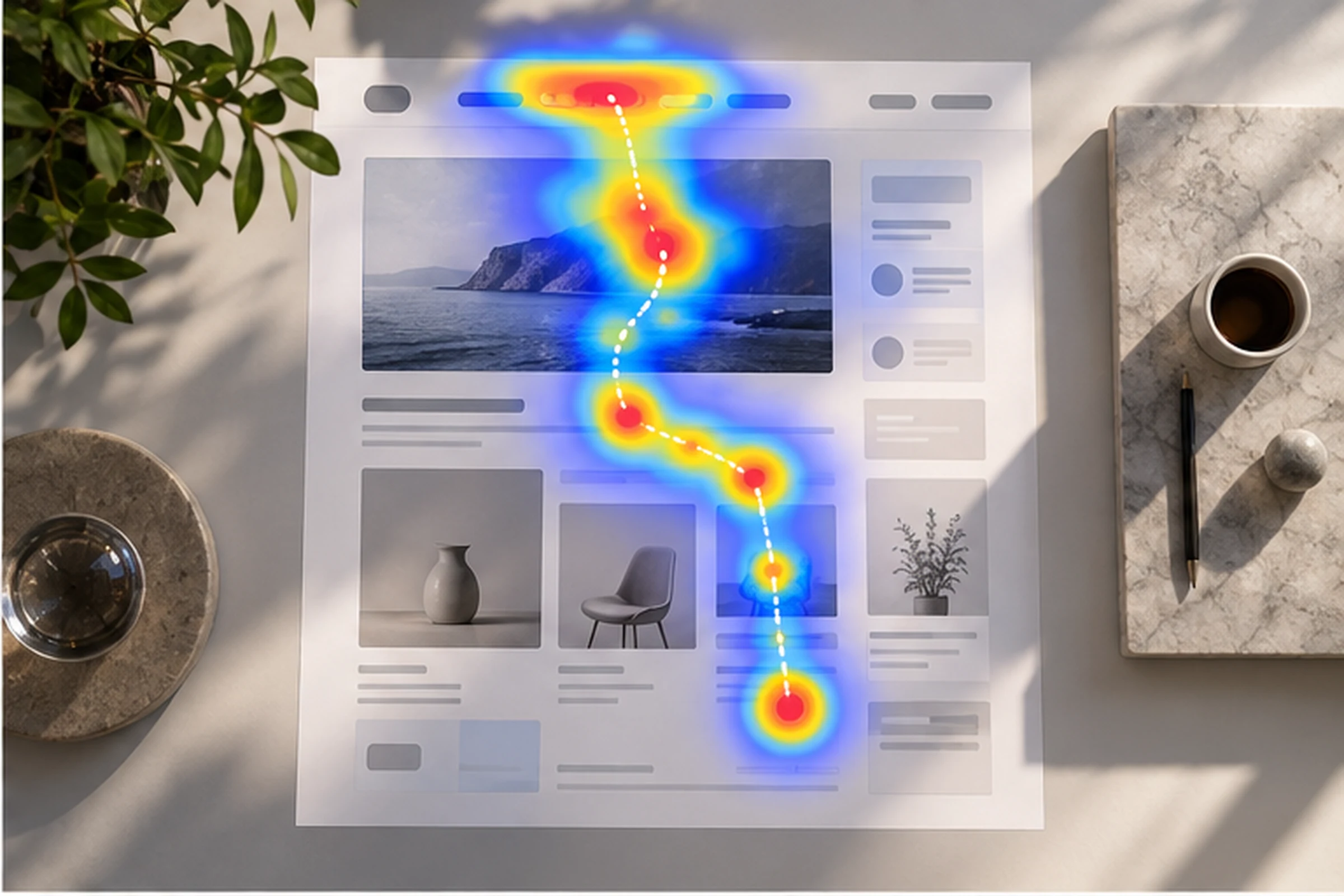
Muestran concentración, distribución y, según la solución, secuencia agregada. Pueden revelar que el CTA recibe pocos clics, que una imagen parece interactiva o que la mayoría no alcanza una tabla.
No explican intención, comprensión ni motivación. Un botón muy clicado puede funcionar o generar errores repetidos. Una sección fría puede ser irrelevante o resolver la duda sin interacción. Para responder “por qué”, complementa con grabaciones autorizadas, pruebas de usabilidad, encuestas y datos de eventos.
Cómo preparar un análisis fiable
- Formula una pregunta: “¿las personas encuentran el selector?” es mejor que “miremos el heatmap”.
- Elige página, periodo y versión sin mezclar rediseños.
- Separa móvil, tableta y escritorio.
- Filtra fuente, país, cliente nuevo o recurrente y resultado cuando sea posible.
- Comprueba que banners, menús y contenido dinámico se representen correctamente.
- Define volumen mínimo; pocos eventos producen patrones inestables.
- Registra consentimiento, enmascaramiento y acceso.
Microsoft Clarity ofrece mapas de clics, scroll, áreas, conversión y atención, además de filtros y comparación. Las capacidades cambian, por lo que conviene documentar versión y configuración.
Cómo interpretar un mapa paso a paso
Describe sin explicar. “El 18% de clics visibles cae sobre la imagen” es observación; “creen que es un botón” es hipótesis.
Comprueba exposición. Un elemento bajo recibe menos oportunidades. Relaciona clics con vistas del elemento, no solo con sesiones.
Revisa segmentos. Un patrón móvil puede desaparecer en escritorio. Mezclarlos produce un promedio inexistente.
Contrasta eventos. Verifica navegación, errores, abandono y conversión en analítica. Un color intenso debe corresponder al evento real.
Observa sesiones relevantes. Selecciona ejemplos que contengan el patrón, sin convertir unas pocas grabaciones en estadística.
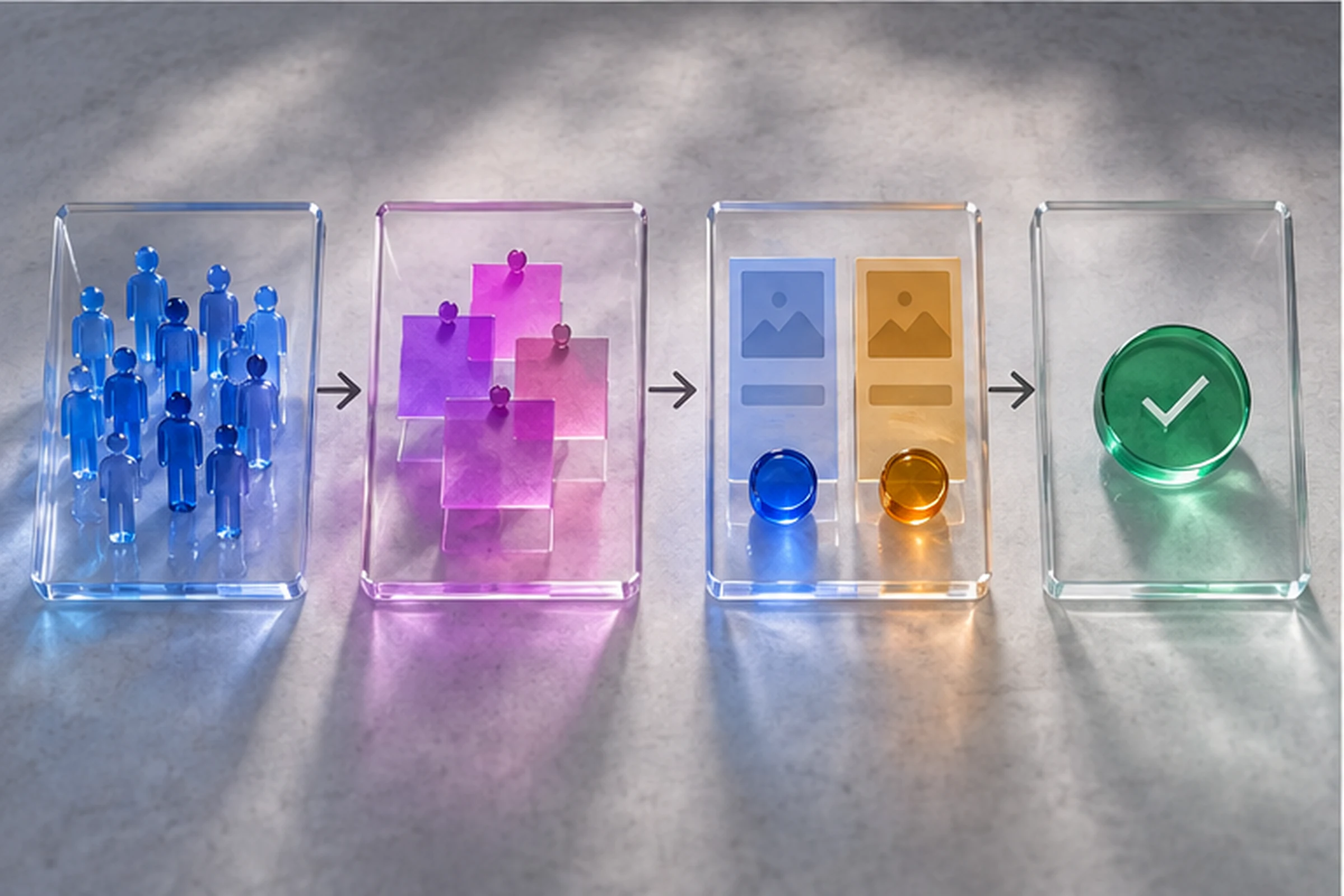
Formula una intervención. Cambia etiqueta, jerarquía o interacción por una razón explícita y define cómo medirla.
Casos de uso en UX y conversión
Landing. Revisa si propuesta, evidencia y CTA aparecen antes de la caída; no subas todo automáticamente.
Ecommerce. Detecta interacción con galería, variantes, filtros y envío. Cruza con add-to-cart y errores.
Contenido. Observa uso del índice, enlaces y profundidad. Una lectura suficiente puede terminar antes del final.
Formularios. Identifica intentos sobre ayudas y abandono por paso. No captures texto sensible.
Navegación. Encuentra categorías buscadas o clics sobre rótulos no interactivos.
El trabajo pertenece a una práctica más amplia de diseño UX/UI: accesibilidad, investigación y arquitectura siguen siendo necesarias.
Cómo combinar el heatmap con otros métodos
Analítica de eventos. Responde cuántas personas avanzaron, abandonaron o convirtieron. El mapa indica dónde se concentró la interacción, pero no conserva por sí solo toda la secuencia. Define nombres de evento y comprueba que no se dupliquen antes de cruzarlos.
Grabaciones de sesión. Permiten observar ejemplos del recorrido y descubrir estados que el agregado oculta. Selecciona sesiones por evento o patrón, evita mirar horas sin pregunta y conserva las mismas restricciones de privacidad. Una grabación ilustra; no representa una proporción.
Pruebas de usabilidad. Una persona realiza una tarea y explica dificultades. El estudio puede revelar vocabulario, expectativas y modelos mentales que el color no contiene. Incluye participantes del mercado y dispositivo relevantes.
Encuestas y entrevistas. Aportan motivación declarada, pero están sujetas a memoria y selección. Contrasta lo que las personas dicen con lo que pudieron completar.
Experimentos. Una prueba A/B puede estimar el efecto de un cambio si hay tráfico, asignación correcta y una métrica previa. No pruebes una solución solo porque “enfría” una zona; prueba si mejora la tarea.
La triangulación aumenta confianza cuando métodos diferentes apuntan a la misma fricción. Si se contradicen, no promedies de inmediato: revisa segmentos, fechas, definiciones y calidad de instrumentación.
Cómo auditar la instalación antes de confiar en el mapa
- Comprueba que la etiqueta carga únicamente bajo las reglas de consentimiento definidas.
- Abre una página representativa y verifica que la herramienta reconoce la URL canónica.
- Prueba navegación, modales, acordeones, filtros y cambios de estado.
- Confirma que entradas, nombres, correos, pedidos y áreas privadas permanecen enmascarados.
- Revisa parámetros de URL: algunos pueden contener identificadores o fragmentar un mismo diseño.
- Excluye tráfico interno o, si no es posible, identifícalo para no contaminar decisiones.
- Compara clics instrumentados con eventos independientes durante un periodo corto.
- Documenta propietario, acceso, retención y procedimiento de eliminación.
Después de un rediseño, crea un corte temporal. Superponer el DOM anterior y el nuevo puede situar interacciones sobre elementos equivocados. Conserva la evidencia previa como referencia y comienza una vista limpia para la versión publicada.
Preguntas que sí puede ayudar a responder
Un análisis útil parte de preguntas acotadas: ¿qué filtros utilizan compradores móviles?, ¿las personas intentan abrir imágenes?, ¿qué porcentaje alcanza los requisitos antes de iniciar el formulario?, ¿un CTA secundario distrae del primario?, ¿la tabla se consulta antes de convertir?
Convierte cada pregunta en segmento, página, interacción y métrica. Para “¿encuentran el selector de fecha?”, mide vistas del componente, intentos, aperturas correctas, errores y avance. El mapa aporta distribución espacial; el evento confirma resultado.
Evita preguntas que exijan leer intención directamente, como “¿por qué no confían?”. El mapa puede señalar dónde ocurre abandono; entrevistas, pruebas y evidencia del contenido exploran confianza.
Privacidad y seguridad
Antes de instalar una etiqueta, define finalidad, base aplicable, consentimiento, retención, proveedor y acceso. No envíes contraseñas, información médica, pagos ni datos personales innecesarios.
Clarity indica que enmascara contenido sensible y campos de entrada, y permite reglas adicionales; los cambios no son retroactivos. Valida en producción y trata el enmascaramiento como una capa, no como autorización universal.
Google también prohíbe enviar información personal identificable a Analytics y señala responsabilidades de información y consentimiento. Revisa la normativa de los mercados atendidos con asesoría adecuada.
Limitaciones técnicas
Diseños responsive cambian posiciones; mapas por coordenada pueden desalinearse. SPA, modales, estados autenticados, personalización e infinite scroll necesitan filtros o capturas separadas. Los iframes de terceros pueden quedar fuera; Clarity, por ejemplo, distingue iframes propios y externos.
Una muestra sesgada por consentimiento o bloqueo no representa a toda la audiencia. Declara cobertura y no infieras precisión total.
Ejemplo hipotético
Ejemplo hipotético. En móvil, una página de servicio recibe clics repetidos sobre una tarjeta de precio que no abre nada. El equipo describe el patrón, revisa grabaciones autorizadas y descubre intentos de ver detalles.
La hipótesis es que la tarjeta parece expandible. Se prueba una versión con enlace “Ver alcance” y otra con diseño menos interactivo. El éxito se define por visitas al detalle y formularios cualificados, no por reducir clics muertos únicamente.
Otro hallazgo muestra que pocos alcanzan testimonios. En vez de moverlos arriba, se comprueba que la mayoría convierte antes. La sección no es prioritaria. El mapa evitó una modificación basada en preferencia.
Cómo priorizar hallazgos
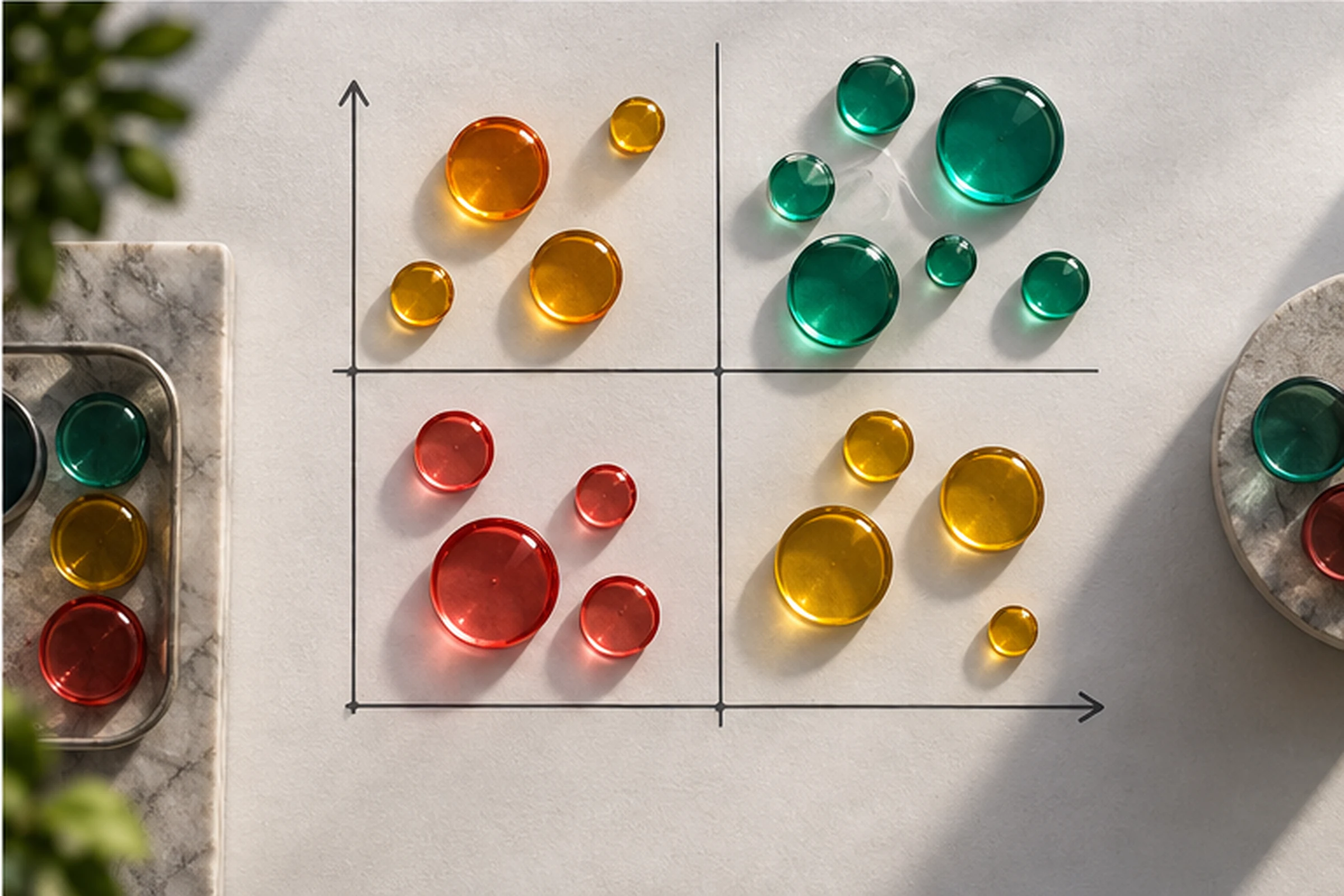
Califica cada hallazgo por alcance, severidad, valor del recorrido, confianza y esfuerzo. Un clic muerto frecuente en checkout suele superar una curiosidad en el footer. Incluye riesgo técnico y accesibilidad.
Mantén una ficha con evidencia, segmento, captura, hipótesis, cambio, métrica y resultado. Después de publicar, vuelve a medir con periodo comparable. Si solo cambió el color y no la tarea, la hipótesis no queda validada.
Cómo presentar el hallazgo al equipo
Un reporte accionable muestra la página y versión, periodo, dispositivo, segmento, tamaño de muestra y definición de la métrica. Incluye una captura con contexto, no solo el recorte rojo, y separa claramente “observamos”, “suponemos” y “proponemos comprobar”.
Explica el riesgo de no actuar y el riesgo de la solución. Cambiar un CTA puede afectar accesibilidad, analítica, campañas y contenido. Asigna responsable, fecha y condición de cierre. Si la evidencia es débil, la siguiente acción puede ser recopilar datos, no rediseñar.
Después del cambio, conserva la línea base y compara el mismo segmento. Informa si la hipótesis se confirmó, quedó inconclusa o produjo una regresión. Así el mapa de calor se convierte en memoria de decisiones y no en una colección de capturas llamativas.
Errores frecuentes
- Interpretar rojo como bueno y azul como malo.
- Mezclar móvil y escritorio.
- Confundir movimiento del cursor con mirada.
- Decidir con una muestra pequeña.
- Ignorar páginas dinámicas y versiones.
- Grabar datos sensibles sin revisión.
- Cambiar la página sin definir resultado.
- Usar el heatmap como sustituto de analítica o pruebas.
Fuentes consultadas
Consulta documental: 10 de septiembre de 2026.
- Microsoft Clarity: guía de mapas de calor.
- Microsoft Clarity: enmascaramiento.
- Microsoft Clarity: preguntas técnicas.
- Google Analytics: protección y recopilación de datos.
Preguntas frecuentes sobre mapas de calor
¿Qué es un mapa de calor?
Es una visualización agregada que usa color para mostrar concentración de clics, desplazamiento, atención u otra interacción sobre una página.
¿Qué significa una zona roja?
Mayor intensidad relativa según la escala, no necesariamente éxito. Puede reflejar interés, exposición, confusión o intentos repetidos.
¿Un mapa de movimiento equivale a eye tracking?
No. El cursor puede correlacionarse en algunos contextos, pero no mide directamente la mirada.
¿Cuántas sesiones necesito?
No hay cifra universal. Depende del patrón, segmento y decisión. Exige volumen estable y declara el tamaño de muestra.
¿Los mapas de calor reemplazan Google Analytics?
No. El heatmap localiza patrones; analítica cuantifica recorridos y resultados. Se complementan con investigación cualitativa.
¿Cómo revisar un mapa de calor con SEOMOS?
Comparte objetivo, URL, segmentos y configuración de privacidad. Puedes contactar a SEOMOS para convertir patrones en hipótesis medibles.